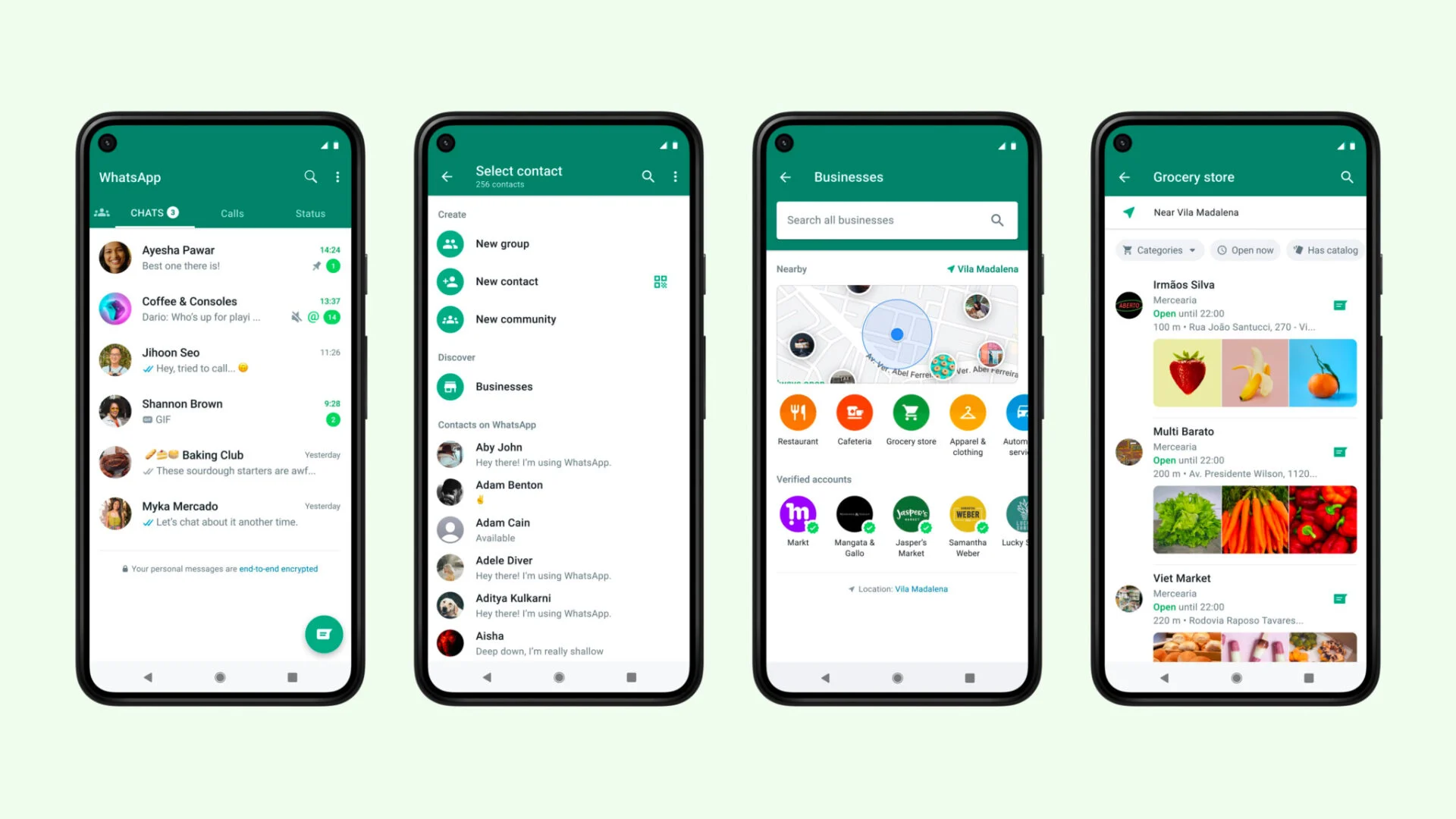
正在电脑前工作,手机突然弹出十几条家人群消息。手忙脚乱切换设备时,你有没有想过直接在电脑上处理WhatsApp消息?我用了三年网页版后才发现,它的体验比想象中流畅得多——只要掌握几个关键技巧。
一秒钟登录的秘密
扫码登录听起来简单,但第一次用容易手忙脚乱。以我的经验为例,最顺滑的操作流程应该是:
- 在浏览器打开web.whatsapp.com(建议用Chrome或Edge)
- 手机端打开WhatsApp > 右上角三点 > 关联设备
- 将手机摄像头对准电脑屏幕上的动态二维码(注意距离20cm左右)
- 听到"滴"声后,手机端会显示确认提示
常见卡壳点在第三步:如果二维码不刷新,试试清除浏览器缓存,或者关掉手机上的夜间模式——蓝光滤镜会干扰扫码。
手机和电脑如何实时同步
网页版其实是个"镜像",所有操作都会通过手机中转。这意味着:
- 电脑端发的消息会先传到手机,再发送出去
- 手机必须保持联网状态(但可以锁屏)
- 群组新消息会同时在两个设备弹出
有个实用冷知识:在电脑端打开聊天窗口时,手机通知会自动静音,避免双重提醒。
这些事网页版真的做不到
虽然基础聊天无压力,但以下功能目前仍受限:
- 不能拨打语音/视频电话(但可以接听)
- 无法查看"动态"状态更新
- 不支持支付或商业账户功能
- 群组投票功能显示不全
如果工作需要频繁通话,建议还是回到手机端或下载桌面客户端。
键盘党的效率神器
网页版真正的优势在于键盘操作:
- Ctrl+N:新建聊天
- Ctrl+Shift+[ / ]:切换聊天窗口
- Ctrl+E:归档当前聊天
- Ctrl+Backspace:删除整段文字
我习惯用Ctrl+Shift+M静音当前对话,比手机端层层点击快得多。不过要注意,这些快捷键在Safari上可能不生效。
多设备登录的注意事项
虽然官方允许同时登录四个设备,但实际使用中我发现:
- 平板和电脑算作不同设备
- 每30天需要重新验证一次
- 企业账号可能被限制只能登录一个网页端
最稳妥的做法是:在不需要的设备上主动点击"退出所有设备",避免意外掉线。
现在我的手机终于不用整天插着充电器了——重要消息在电脑端处理,手机只用来接打电话。如果你也受够了在两个屏幕间来回切换,不妨今天就开始试试网页版吧。