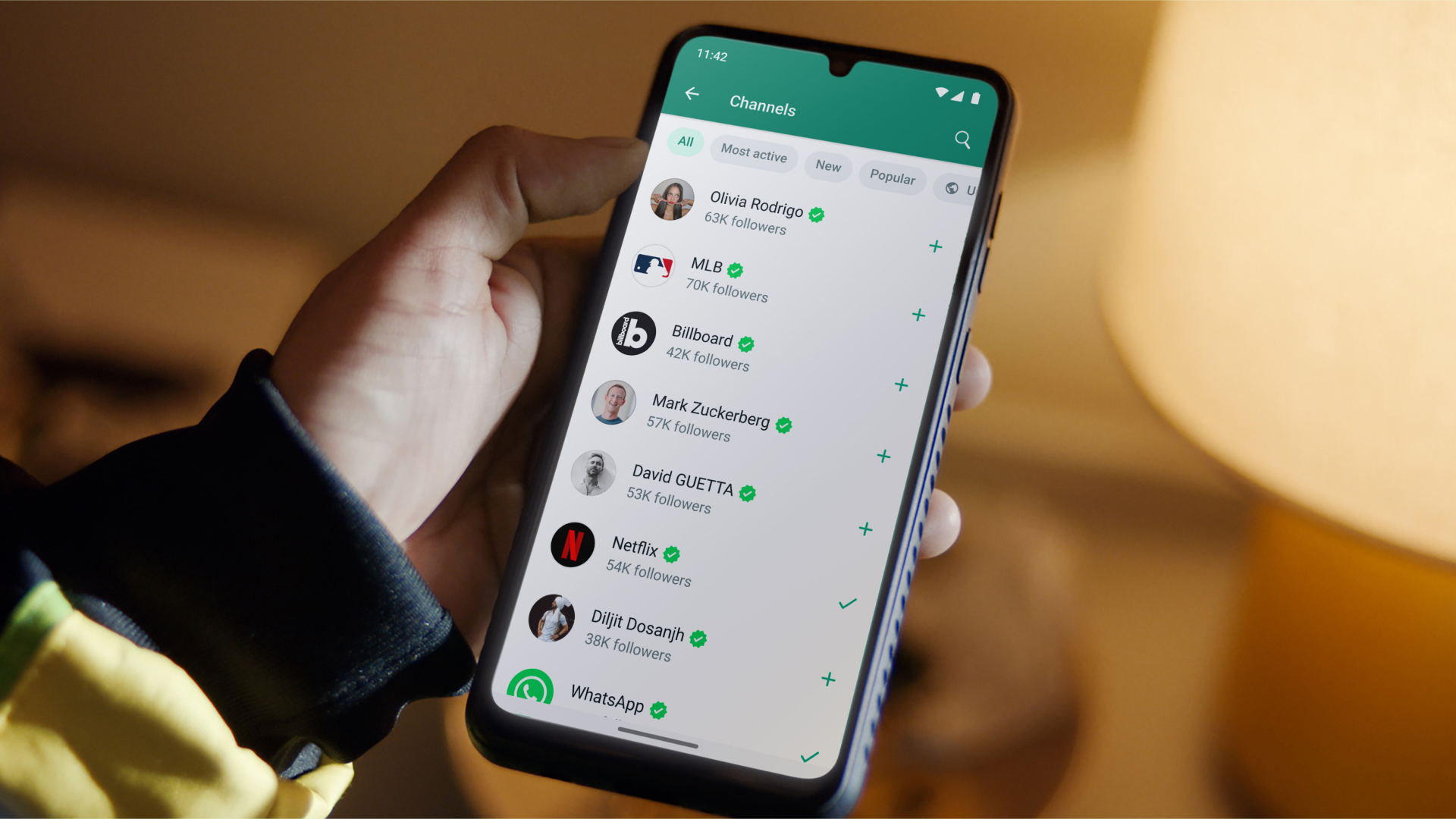
清晨的咖啡在手,电脑屏幕最角落突然弹出一个信息通知,提醒你朋友新发的照片。打开微信:还没上线,或手机不在身边,该怎么办?其实,利用WhatsApp的桌面版或网页版,可以让你在电脑上随时随地管理消息,提升沟通效率。今天就教你几招,简单一步搞定 WhatsApp 在电脑上的使用,从激活到连接,确保你不会错过任何重要信息!
如何快速下载和安装 WhatsApp 电脑版或网页版?
其实挺简单的,官方提供多种途径,让你不用担心安全和隐私问题。具体步骤如下:
- 下载安装WhatsApp电脑版:
- 访问官网下载页面:进入 WhatsApp 官方下载,可以找到适用于 Windows 和 Mac 的版本。
- 选择对应系统:点击“Windows 版本”或“Mac 版本”按钮,文件会自动下载安装包。
- 安装程序:双击下载的文件,按照提示一步步完成安装。安装完毕后,桌面会出现快捷方式。
- 使用网页版:
- 直接访问网址:在浏览器中打开 WhatsApp Web,无需下载任何软件。
- 扫描二维码:打开手机中的 WhatsApp,进入“设置” → “WhatsApp Web/Desktop”,扫描网页显示的二维码,即可连接电脑与手机。
这里需要注意,电脑版需要安装客户端,而网页版则可以直接用浏览器,选择哪个更方便,就看你的实际需求。另外,为了确保体验流畅,建议在连接时保持手机的网络稳定。
避免陷入的陷阱:官方途径才安全
许多人在找下载时第一时间会谷歌“WhatsApp电脑版下载”,但不要轻信一些非官方站点提供的第三方软件,以免出现隐私泄露或病毒风险。官方渠道不仅安全可靠,也会确保软件得到最新安全更新。使用非官方版本可能带来登录不稳定、功能缺失甚至个人信息泄露的危险,把安全放在首位,始终选择官方平台下载。
网页版有什么限制?什么时候考虑用电脑版?
虽然网页版方便省事,但它也有限制,特别是无法实现部分高级功能,比如多设备同步、文件传输限制及通知个性化。具体来说:
- 功能受限:不能多设备同时登录,只有在绑定的手机在线时才能收发消息。
- 通知不及时:浏览器通知有时会延迟或被阻止,容易错过紧急信息。
- 安全问题:如果使用公共或不安全的浏览器,可能面临信息泄露风险。
因此,工作中需要频繁用到WhatsApp的用户,建议安装桌面版应用,这样会有更佳的体验和更强大的功能支持。
连接不顺畅?这些小技巧帮你解决常见问题
有时候,刚安装好后出现连接问题,比如无法登录或消息不同步。常见解决办法包括:
- 确认手机连接:确保手机上的 WhatsApp 正常运行且网络畅通(Wi-Fi 或蜂窝数据)。
- 刷新网页或重启应用:关闭网页版或桌面端,重新扫描二维码重新连接,通常可以解决临时问题。
- 清除缓存:如果影响稳定,可以在浏览器设置中清除缓存,或在电脑应用中重启软件。
- 网络设置:确保没有使用 VPN 或防火墙阻挡 WhatsApp 的网络连接。必要时,尝试切换网络环境。
若还是连接不上,建议等待官方修复,避免频繁操作以免被暂时封禁登录权限。建议自行核实解决方案,避免盲目操作带来不必要的麻烦。
Windows 和 Mac 用户有何不同?
虽然两者操作类似,但细节上还是略有差异:
- Windows 用户:下载的是可执行的安装文件,安装后可以选择开机自启动,系统会在启动时快速加载WhatsApp。
- Mac 用户:下载的是.app文件,拖拽到应用程序后,需要在“系统偏好设置” → “安全性与隐私”中允许应用运行,才能正常启动。
注意,操作流程类似,但操作界面略有差别,确保在安装前阅读官方给出的安装指南,以免误操作。同时,Mac 用户在首次登录时,可能会提示系统权限授权,按提示操作即可完成连接。
总结:实际小技巧帮你事半功倍
使用 WhatsApp 桌面版或网页版都不是复杂的事,你只需遵循官方指南操作,保持应用和浏览器的更新状态,配合稳定的网络环境,就能实现快速流畅的沟通。在使用过程中,也要注意安全问题,避免下载未知来源的第三方软件。如果你的工作或生活中经常依赖 WhatsApp,优先推荐安装桌面版,效率会更高一些。记得定期检查官方公告,确保软件版本是最新的,享受顺畅的沟通体验!